CleanYourTV: תכנון החלפת מסך הבית בטלוויזיה בעזרת AI
CleanYourTV נעזר בעוזר קוד לשינוי מסך הבית ב־Android TV וב־Google TV. כך בודקים התאמה, מגבילים הרשאות ומתכננים שחזור לפני שמשביתים רכיבים.

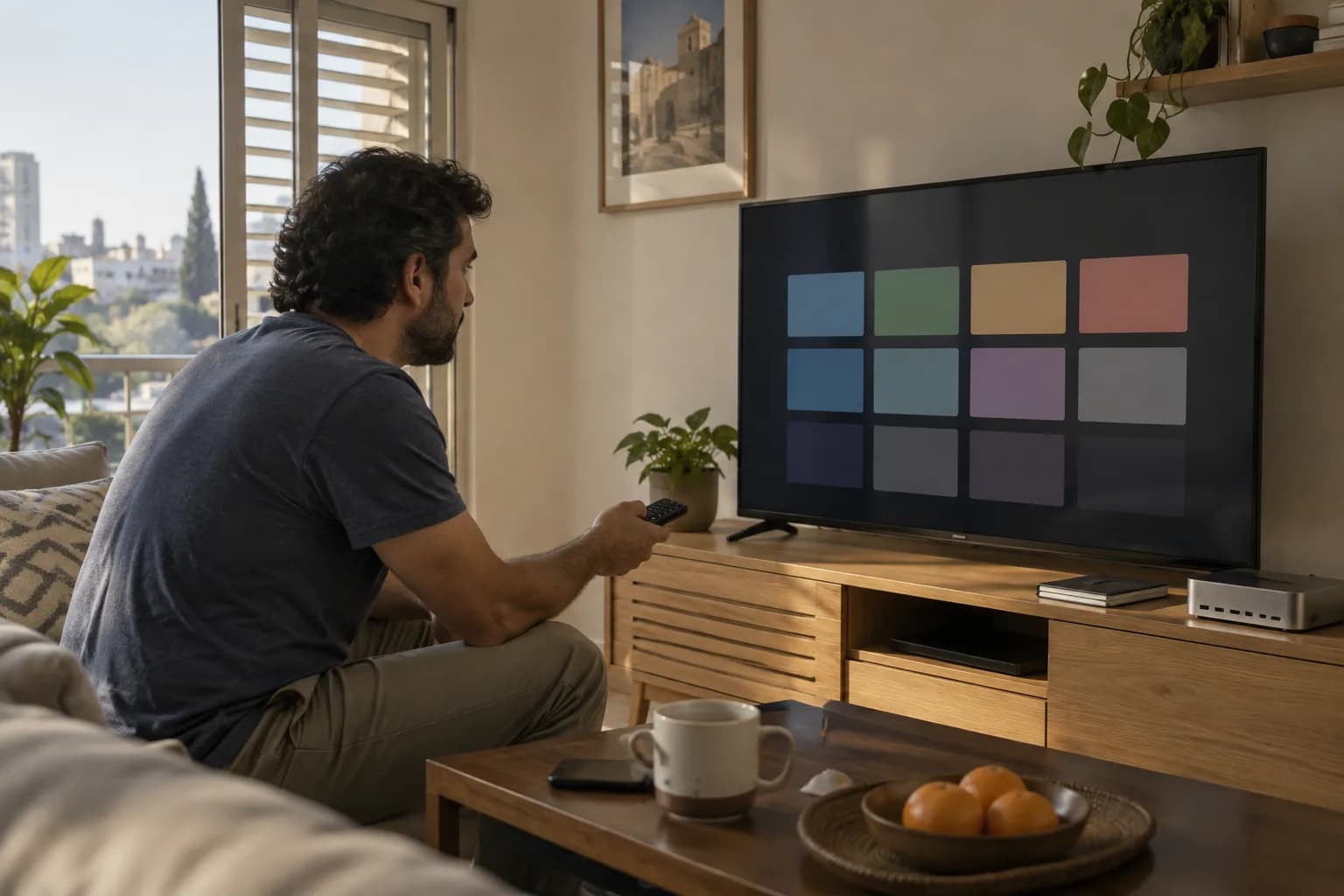
מסך הבית בטלוויזיה עמוס בהמלצות ובקיצורי דרך שאינכם צריכים? CleanYourTV מציע להיעזר בעוזר קוד כדי להתחבר לטלוויזיית Android TV או Google TV, להשבית רכיבים לא רצויים ולהתקין מסך בית חלופי. אלא שבניגוד לסידור אייקונים בטלפון, כאן טעות בזיהוי רכיב עלולה לפגוע בתפקוד המכשיר.
מה חדש ב־CleanYourTV, ומה המדריך הזה מכסה
ב־19 באוקטובר 2026 תועד שינוי שם הפרויקט מ־tv-vibehack ל־CleanYourTV, ובאותו יום פורסם מדריך מעשי לשימוש בו. החידוש הרלוונטי הוא תהליך עבודה שבו עוזר AI מסייע בשינוי סביבת הטלוויזיה דרך ADB, כלי שמאפשר למחשב לתקשר עם מכשיר Android לצורכי פיתוח ותחזוקה. אין כאן הוכחה שכל טלוויזיה נתמכת או שכל רכיב מיותר ניתן להשבתה בטוחה.
לא בוצע במסגרת הכתבה ניסוי מערכתי על דגם מסוים. לכן זהו מדריך הכנה ובדיקה למשתמשים טכניים, ולא רצף פקודות השבתה שנבדק על הטלוויזיה שלכם. אם אינכם יודעים כיצד לשחזר את המצב הקודם, אל תעברו לשלב השינויים.
נקודת ההתחלה היא מאגר הפרויקט: https://github.com/Gathin23/cleanyourtv. קראו את התיעוד לפני העברת הוראות לעוזר הקוד, ובדקו אם הוא מתייחס לדגם ולסביבת העבודה שלכם. אל תניחו שהוראה שנראית הגיונית לעוזר נכונה גם לקושחה שמותקנת אצלכם.
שלב ראשון: מתעדים את המכשיר ואת מה שחייב להישאר
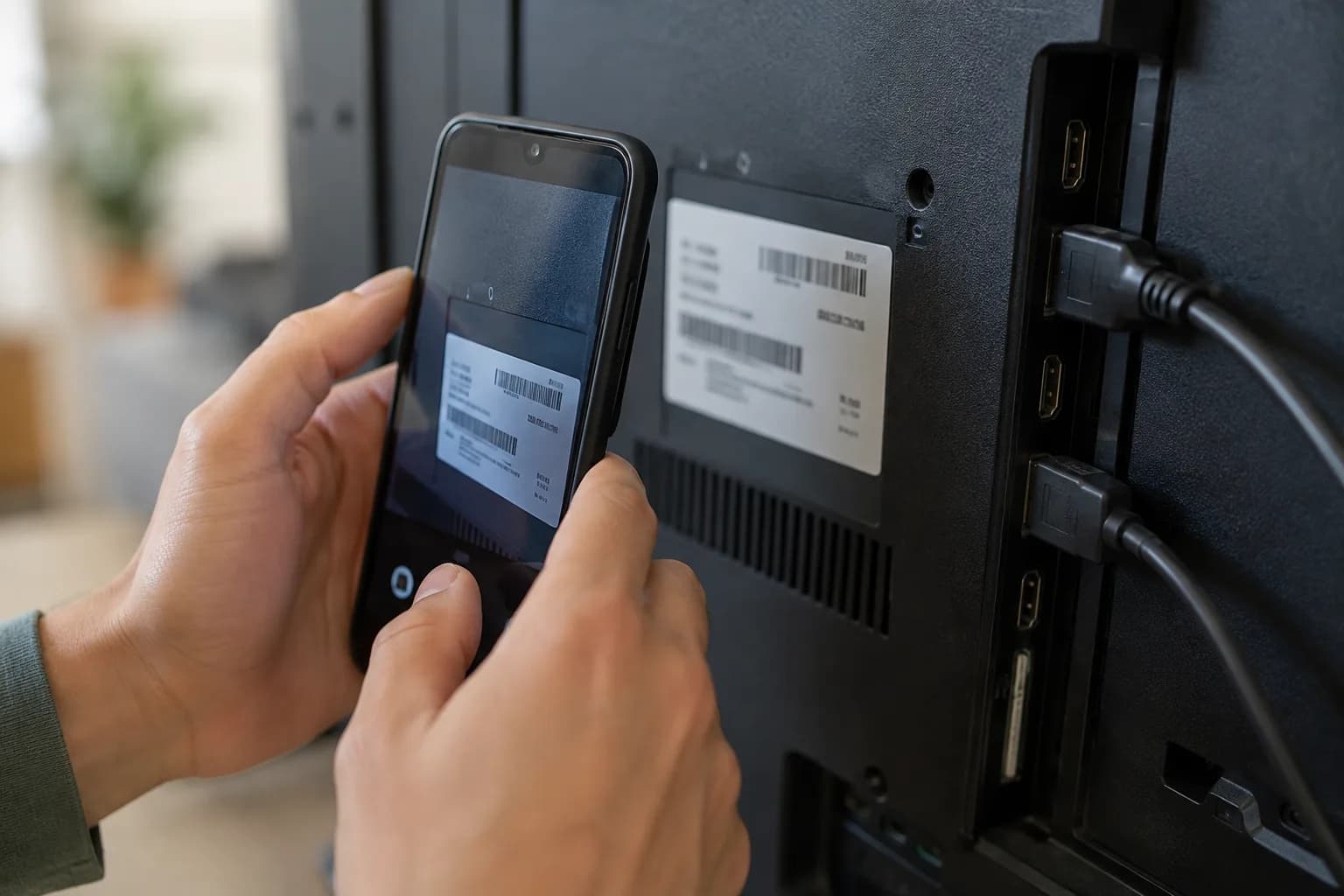
פתחו את פרטי המכשיר בהגדרות ורשמו את היצרן, הדגם וגרסת המערכת. חשוב לזהות את המכשיר שמשדר בפועל: לעיתים הטלוויזיה מחוברת למכשיר סטרימינג חיצוני, ומסך הבית שאתם רוצים לשנות שייך דווקא אליו. אם המערכת אינה Android TV או Google TV, אל תמשיכו על סמך המדריך הזה.
- צלמו את מסך הבית ואת ההגדרות הרלוונטיות לפני כל שינוי. צילום הוא תיעוד שימושי, אבל אינו גיבוי מערכת.
- רשמו אילו אפליקציות ושירותים משמשים את בני הבית, כולל שירות טלוויזיה ישראלי, אם מותקן אצלכם.
- בדקו ותעדו שהשלט, עוצמת הקול, מעבר לכניסות HDMI, חיפוש וניגון תוכן פועלים במצב המקורי.
- הגדירו יעד מצומצם: למשל, מסך פתיחה פשוט יותר. אל תהפכו את הניסוי להשבתה גורפת של כל רכיב שאינכם מזהים.
בבית ישראלי שבו משתמשים גם באפליקציית טלוויזיה וגם בממיר חיצוני, הצלחה אינה רק מסך נקי. צריך לשמור על הדרך שבה בני הבית עוברים בין השניים, מגיעים לשידור ומפעילים כתוביות. קבעו זמן בדיקה שבו הטלוויזיה אינה נחוצה, וודאו שאדם נוסף בבית יודע מה השתנה ואיך חוזרים לשימוש הרגיל.
שלב שני: מחברים ADB, בלי לתת אישור גורף ל־AI
התקינו במחשב את Android SDK Platform-Tools ממקור רשמי, ועקבו אחר הוראות החיבור המתאימות למכשיר ולתיעוד הפרויקט. מיקום אפשרויות הפיתוח ואופן אישור החיבור עשויים להשתנות, ולכן אין כאן מסלול תפריטים אחיד. בחיבור רשת, השתמשו ברשת ביתית מהימנה ואל תפתחו גישה ל־ADB מהאינטרנט.
אשרו בטלוויזיה רק חיבור מהמחשב שבשליטתכם. לאחר השלמת החיבור לפי התיעוד, אפשר להתחיל מבדיקת זיהוי שאינה משביתה רכיבים. אם מופיע יותר ממכשיר אחד, עצרו וזהו את הטלוויזיה המדויקת לפני כל פעולה נוספת; אל תתנו לעוזר לבחור יעד לפי ניחוש.
adb devicesבהוראה הראשונה לעוזר כתבו: ״עבוד בשלב זה בקריאה בלבד. הצג את המכשיר שזוהה ואת המידע הדרוש לבדיקת התאמה. אל תתקין, תשבית או תסיר דבר ללא אישור מפורש שלי. לכל שינוי מוצע הצג את מטרתו, את אי־הוודאות ואת דרך החזרה״. בדקו גם את הגדרות אישור הפקודות בעוזר: בקשה בטקסט אינה תחליף להגבלת הרשאות בפועל.
שלב שלישי: בודקים מסך חלופי לפני השבתת רכיבים
בקשו מהעוזר להפריד בין התקנת מסך בית חלופי, בחירתו כמסך פתיחה והשבתת רכיבים קיימים. אלה פעולות שונות, ואין סיבה לאשר אותן כחבילה אחת. לפני התקנה, בדקו מה מקור הקובץ, מהן ההרשאות שהוא מבקש והאם קיימת התייחסות להתאמה למכשיר שלכם. אל תסתפקו בקישור שהעוזר מציע בלי לבדוק אותו.
לכל רכיב שהעוזר מציע להשבית, דרשו את שם החבילה המדויק, הסבר לתפקידה ובסיס לזיהוי שלה במכשיר. שם שנשמע שיווקי אינו הוכחה שהרכיב מיותר. אם העוזר אינו יכול להסביר אילו שירותים עלולים להיות תלויים בו, השאירו אותו פעיל. העדיפו שינוי מצומצם ומתועד על פני רשימת ״ניקוי״ ארוכה.
מסך נקי אינו הצלחה אם כפתור הבית או שירות הצפייה המשפחתי מפסיקים לעבוד.
בתיעוד CleanYourTV מתוארים השבתה ושחזור, אך אין להסיק מכך שכל שינוי בטוח בכל דגם. לפני ביצוע, שמרו במחשב את הפעולה המתוכננת ואת הוראת הביטול המתאימה לה. שאלו גם איך תפעילו את השחזור אם ממשק הטלוויזיה לא יהיה נגיש. אם התשובה תלויה במסך שאתם עומדים להשבית, חסר לכם מסלול חזרה עצמאי.
שלב רביעי: מאשרים שינוי אחד ובודקים שימוש אמיתי
רק לאחר שאומתו התאמה ודרך חזרה, בצעו שינוי אחד בכל פעם. לאחריו בדקו פתיחת מסך הבית מהשלט, הפעלת האפליקציות הקבועות, ניגון תוכן, קול, כתוביות ומעבר למכשיר חיצוני. בדקו גם תצוגת עברית וניווט מימין לשמאל במסך החלופי: ממשק שנראה מסודר בצילום באנגלית עלול להיות פחות נוח בשימוש המקומי.
לפני אתחול, ודאו שתוכלו לשחזר גם אם מסך הבית לא יעלה לאחריו. אם בדיקה נכשלת, חזרו מהשינוי האחרון במקום לבקש מהעוזר לבצע עוד סדרת תיקונים. תעדו מה השתנה, מה נבדק ומה הייתה התוצאה; כך אפשר להבדיל בין שיפור אמיתי לבין תקלה שעדיין לא פגשתם.
בסיום, נתקו את חיבור התחזוקה ובטלו הרשאות debugging שאינן נחוצות עוד, בהתאם לאפשרויות המכשיר. CleanYourTV הוא שימוש מוחשי ב־AI, אבל הערך של העוזר כאן הוא בהסבר, בתכנון ובתיעוד, לא בסמכות להחליט אילו רכיבים אפשר למחוק. אם אין התאמה ברורה לדגם או שחזור שניתן לבצע, הישארו עם אפשרויות הסידור המובנות בטלוויזיה.
שאלות נפוצות
מה זה CleanYourTV ואיך הוא משנה את מסך הבית בטלוויזיה?
CleanYourTV הוא פרויקט שבו עוזר קוד מתחבר לטלוויזיית Android TV או Google TV באמצעות ADB, ומסייע בהשבתת רכיבים ובהתקנת מסך בית חלופי. זהו תהליך טכני שמשנה את סביבת הטלוויזיה, ולא רק את המראה שלה.
האם CleanYourTV מתאים לכל טלוויזיה חכמה?
אין להסיק מהתיעוד שהפרויקט מתאים לכל דגם, וגם לא לכל טלוויזיה שמריצה Android TV או Google TV. לפני שינוי צריך לבדוק את מערכת ההפעלה, הדגם, גרסת המערכת ודרך השחזור המתאימה למכשיר.
האם אפשר לבטל שינויים שבוצעו באמצעות CleanYourTV?
בתיעוד הפרויקט מתוארים השבתה ושחזור, אך אין בכך הבטחה שכל שינוי הפיך בכל דגם ובכל מצב. יש להכין דרך חזרה לכל פעולה ולוודא מראש שאפשר להפעיל אותה גם אם מסך הבית החדש אינו עולה.
דרגו את הכתבה
הדירוג עוזר לנו לדעת מה שווה לכם.




תגובות