דשבורד מכירות ב־Excel עם Copilot: מדריך לבנייה ולאימות
מדריך לבניית דשבורד מכירות ב־Excel עם Copilot: הכנת נתונים, ניסוח פרומפטים, יצירת מסננים ובדיקת סכומים, תצוגה בעברית ועדכון לאחר הוספת הזמנה.

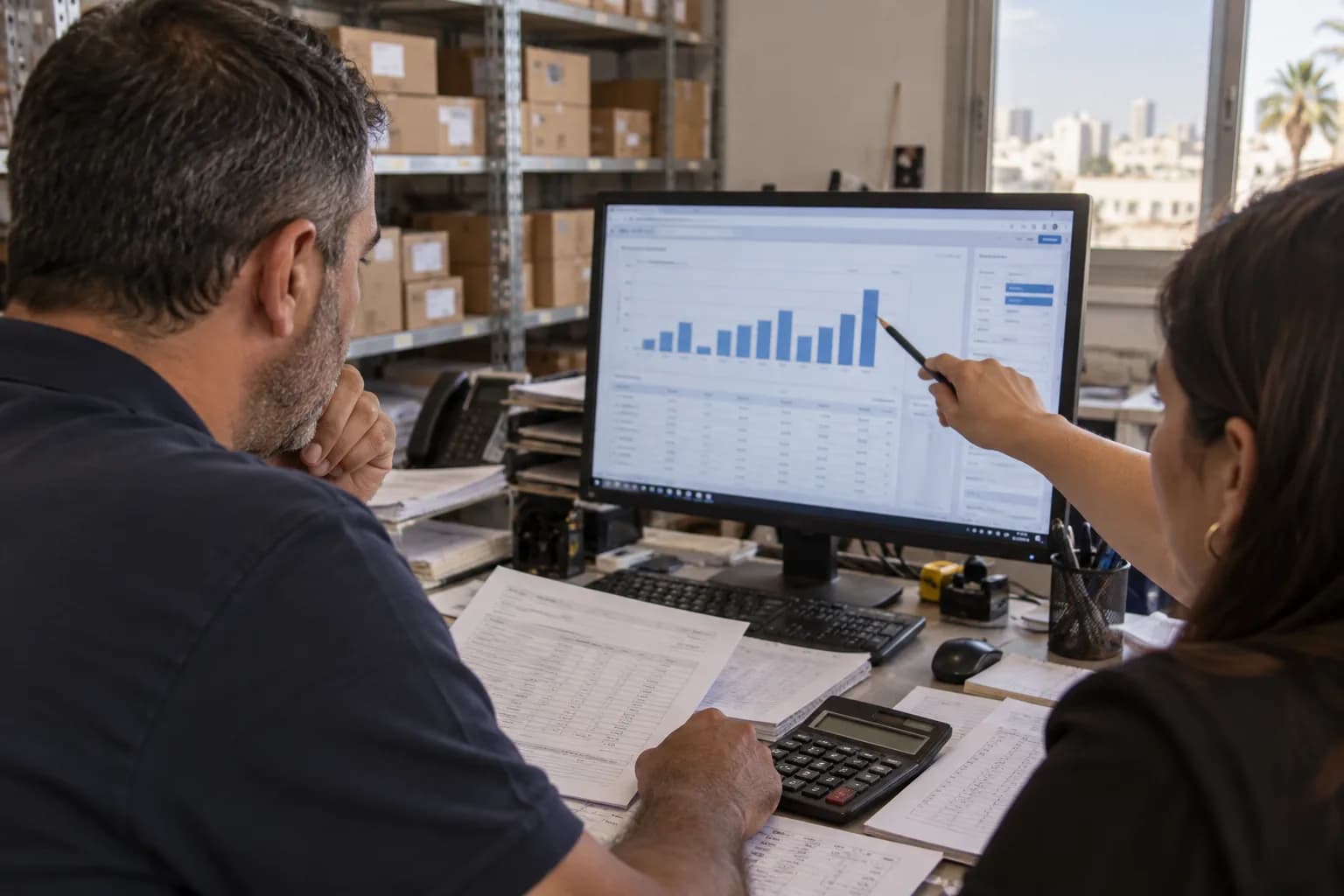
טבלת המכירות שלכם כבר מכילה את המידע, אבל כדי להבין מה נמכר, באיזה חודש ובאיזה סניף צריך להפוך אותה לתצוגה שימושית. מדריך שפרסם Kevin Stratvert ב־29 באוקטובר 2026 מציג בניית דשבורד ב־Excel עם Copilot, כולל אימות תוצאות ובדיקת עדכון לאחר הוספת הזמנה. הנה תהליך עבודה מותאם לצרכים של עסק ישראלי, עם פרומפטים מוצעים ובדיקות שכדאי לבצע לפני שמציגים את הנתונים בישיבת המכירות.
1. הכינו עותק עבודה ובדקו מה זמין אצלכם
החידוש כאן הוא פרסום מדריך מעשי, לא הכרזה על יכולת חדשה. המדריך המקורי כולל קובץ Excel לדוגמה ופרומפטים מוכנים, ועוסק במדדים, תרשימים, מסננים, עיצוב ובדיקת עדכון. אפשר להתחיל מקובץ התרגול דרך עמוד המחבר: https://kevinstratvert.com/2026/10/29/how-to-create-an-excel-dashboard-with-copilot/ . השלבים והפרומפטים בהמשך הם הצעת עבודה מערכתית, ולא תיעוד של בדיקה שביצענו במוצר.
לפני שמכניסים נתוני אמת, פתחו עותק של הקובץ ובדקו ש־Copilot זמין בסביבת Excel שלכם. התחקיר אינו מפרט דרישות מינוי או מבטיח שכל פעולה זמינה בכל חשבון, ולכן אל תרכשו מינוי על סמך המדריך בלבד. אם זו סביבת עבודה ארגונית, בררו עם מנהל המערכת אילו נתונים מותר לעבד באמצעות הכלי.
- בחרו קובץ תרגול או עותק מצומצם ללא שמות לקוחות, מספרי טלפון ופרטי תשלום.
- השתמשו בשורת כותרות אחת ובשמות ברורים, כגון תאריך, מספר הזמנה, סניף, מוצר וסכום מכירה.
- ודאו שתאריכים מזוהים כתאריכים ושהסכומים הם ערכים מספריים, ולא טקסט הכולל סימן שקל.
- החליטו אם כל שורה מייצגת הזמנה שלמה או פריט בתוך הזמנה. ההבחנה הזאת תשפיע על ספירת ההזמנות.
עברית ושקלים דורשים בדיקה: לא אימתנו עצמאית זיהוי כותרות בעברית, תצוגה מימין לשמאל או פירוש תאריכים בסביבה שלכם. התחילו במדגם קטן ובדקו תאריך שהיום והחודש בו עלולים להתחלף. עיצוב יפה אינו הוכחה לפענוח נכון.
2. הגדירו מדדים לפני שמבקשים תרשימים
דשבורד טוב עונה על שאלות מוגדרות. לעסק עם כמה סניפים אפשר להתחיל מסכום המכירות, מספר ההזמנות, ערך הזמנה ממוצע ומכירות לפי חודש וסניף. כתבו מראש אם סכום המכירה כולל מע״מ, איך מטפלים בהחזרות והאם הזמנות שבוטלו נכללות. זו החלטה עסקית ש־Copilot לא אמור לנחש מתוך שם העמודה.
הבחינו בין שורות להזמנות: אם כל הזמנה מופיעה בכמה שורות, ספירת שורות תנפח את מספר ההזמנות. גם ממוצע סכומי השורות אינו בהכרח ערך הזמנה ממוצע. בקשו מהכלי להסביר את שיטת החישוב לפני יצירת התצוגה, ובדקו שיש בקובץ את העמודות הדרושות לביצועה.
פרומפט מוצע: ״בחן את טבלת המכירות והצע תוכנית לדשבורד, בלי לשנות עדיין את הנתונים. פרט אילו עמודות תשמשנה לחישוב סכום מכירות, מספר הזמנות ייחודיות וערך הזמנה ממוצע. בדוק אם יש תאריכים חסרים, סכומים שאינם מספריים או מספרי הזמנה חוזרים. אל תמחק כפילויות אוטומטית, ואל תניח אם הסכומים כוללים מע״מ. שאל אותי אם נדרשת הבהרה״.
קודם מגדירים מה סופרים, אחר כך בודקים את החישוב, ורק בסוף בוחרים צבעים.
3. בנו דשבורד קטן עם מסננים שימושיים
לאחר אישור ההגדרות, בקשו גרסה ראשונה מצומצמת. עדיף תרשים מגמה אחד ותרשים השוואה אחד שאפשר להבין במבט, מאשר עמוד עמוס שאי אפשר לבדוק. שמרו את נתוני המקור בנפרד מהתצוגה, ובקשו הסבר על טווחי הנתונים והחישובים שעליהם נשען כל רכיב.
פרומפט מוצע: ״צור בגיליון נפרד דשבורד לפי ההגדרות שאישרנו. הצג סכום מכירות, מספר הזמנות ייחודיות וערך הזמנה ממוצע, תרשים מכירות לפי חודש והשוואה בין סניפים. הוסף מסננים לתקופה ולסניף בהתאם לאפשרויות הזמינות. השתמש בכותרות בעברית ובעיצוב מטבע בשקלים, בלי להמיר ערכים לטקסט. אם פעולה אינה זמינה, הסבר מה צריך לבצע ידנית״.
בדקו שהעיצוב לא מסתיר משמעות: כותרת המדד צריכה לציין אם הסכום כולל מע״מ, והתצוגה צריכה להבהיר איזו תקופה נבחרה. בעסק שעובד גם עם מטבע זר, אל תסתפקו בהחלפת סימן המטבע לשקל. שינוי עיצוב אינו המרה, וסכימת מטבעות שונים מחייבת כלל המרה מוסכם לפני בניית הדשבורד.

4. אמתו את הסכומים ואת התנהגות המסננים
זה השלב שמבדיל בין הדגמה לתוצר עבודה. השוו את הסכום הראשי לחישוב נפרד על טבלת המקור, למשל באמצעות SUM או PivotTable שאתם מגדירים בעצמכם. אל תסתפקו בשאלה ל־Copilot אם התוצאה נכונה: חזרה על אותה תשובה אינה בדיקה בלתי תלויה. ודאו שגם חישוב הביקורת נשען על אותה תקופה ועל אותם כללי הכללה.
- השוו את סכום המכירות ללא מסננים לסכום בטבלת המקור, ובדקו שאין שורות שנשמטו מטווח החישוב.
- בחרו סניף ותקופה מצומצמת. חשבו בנפרד את המכירות ואת מספר ההזמנות הייחודיות באותה בחירה.
- בדקו שהמדדים והתרשימים הרלוונטיים מגיבים לאותו מסנן. רכיב שאינו משתנה צריך להיות מסומן בבירור או מתוקן.
- בדקו מקרים חריגים שכבר קיימים בקובץ: החזרה, הזמנה עם כמה פריטים או שדה חסר. ודאו שהטיפול תואם להגדרות.
- נקו את המסננים ובדקו שהדשבורד חוזר לתוצאות המקוריות.
לדוגמה לימודית בלבד, הזמנה שמורכבת משני פריטים בסכומים של 100 ו־200 שקלים צריכה להוסיף 300 שקלים למכירות והזמנה אחת לספירה, לפי ההגדרה הזאת. אם הדשבורד מציג שתי הזמנות, הבעיה היא בלוגיקת הספירה ולא בעיצוב. בקשו תיקון ממוקד וחזרו על הבדיקה לפני שממשיכים.
5. הוסיפו הזמנת ניסיון ורק אז שתפו
בעותק העבודה הוסיפו הזמנת ניסיון עם מזהה חדש וסכום ידוע, בסניף ובתאריך שתוכלו למצוא בקלות. בדקו שהמקור קלט אותה, ובצעו רענון אם הוא נדרש. סכום המכירות צריך לגדול בסכום שהוספתם, ספירת ההזמנות צריכה להשתנות בהתאם, והתרשים צריך להציג את התוספת במקום הנכון. אם לא, בדקו את טווחי המקור ואת מנגנון העדכון.
לבסוף הסירו את הזמנת הניסיון, עדכנו שוב ואמתו שהסכומים חזרו למצבם הקודם. שמרו לצד הדשבורד הוראות קצרות: היכן מוסיפים הזמנות, כיצד מרעננים, מה משמעות כל מדד ומתי הנתונים עודכנו. לצוות מכירות בארץ חשוב במיוחד להשאיר גלויים את מטבע הדיווח, כללי המע״מ והתקופה הנבחרת. כך Copilot מסייע בבנייה, אבל האחריות על המספרים נשארת אצל מי שמכיר את העסק.
שאלות נפוצות
איך יוצרים דשבורד מכירות ב־Excel עם Copilot?
מתחילים בטבלת נתונים מסודרת ומגדירים את המדדים הרצויים, למשל סכום מכירות ומספר הזמנות ייחודיות. מבקשים מ־Copilot לבנות תצוגה עם תרשימים ומסננים, ואז בודקים מול טבלת המקור את הסכומים ואת העדכון לאחר הוספת נתונים.
האם Copilot ב־Excel מתאים לטבלאות בעברית ובשקלים?
ההתאמה לעברית לא אומתה עצמאית במסגרת המדריך הזה. לפני שימוש עסקי כדאי לבדוק על עותק קטן את זיהוי כותרות העמודות, כיוון התצוגה, פירוש התאריכים ועיצוב הסכומים בשקלים.
איזה מינוי צריך כדי להשתמש ב־Copilot ב־Excel?
התחקיר המצורף אינו מפרט דרישות מינוי, ולכן אין כאן המלצה לרכוש חבילה מסוימת. בדקו בחשבון ובסביבת Excel שלכם שהגישה ל־Copilot ולפעולות הנדרשות זמינה, ובארגון פנו גם למנהל המערכת.
דרגו את הכתבה
הדירוג עוזר לנו לדעת מה שווה לכם.


תגובות