Gemini ל-Windows: כך מתקינים ומתחילים לעבוד עם Alt + Space
מדריך להתקנת Gemini ב-Windows 10 ו-11 ממקור רשמי, לפתיחה עם Alt + Space ולמשימה ראשונה בעברית, כולל בדיקת הרשאות ודרישות מנוי לפני שימוש בחומר עסקי.

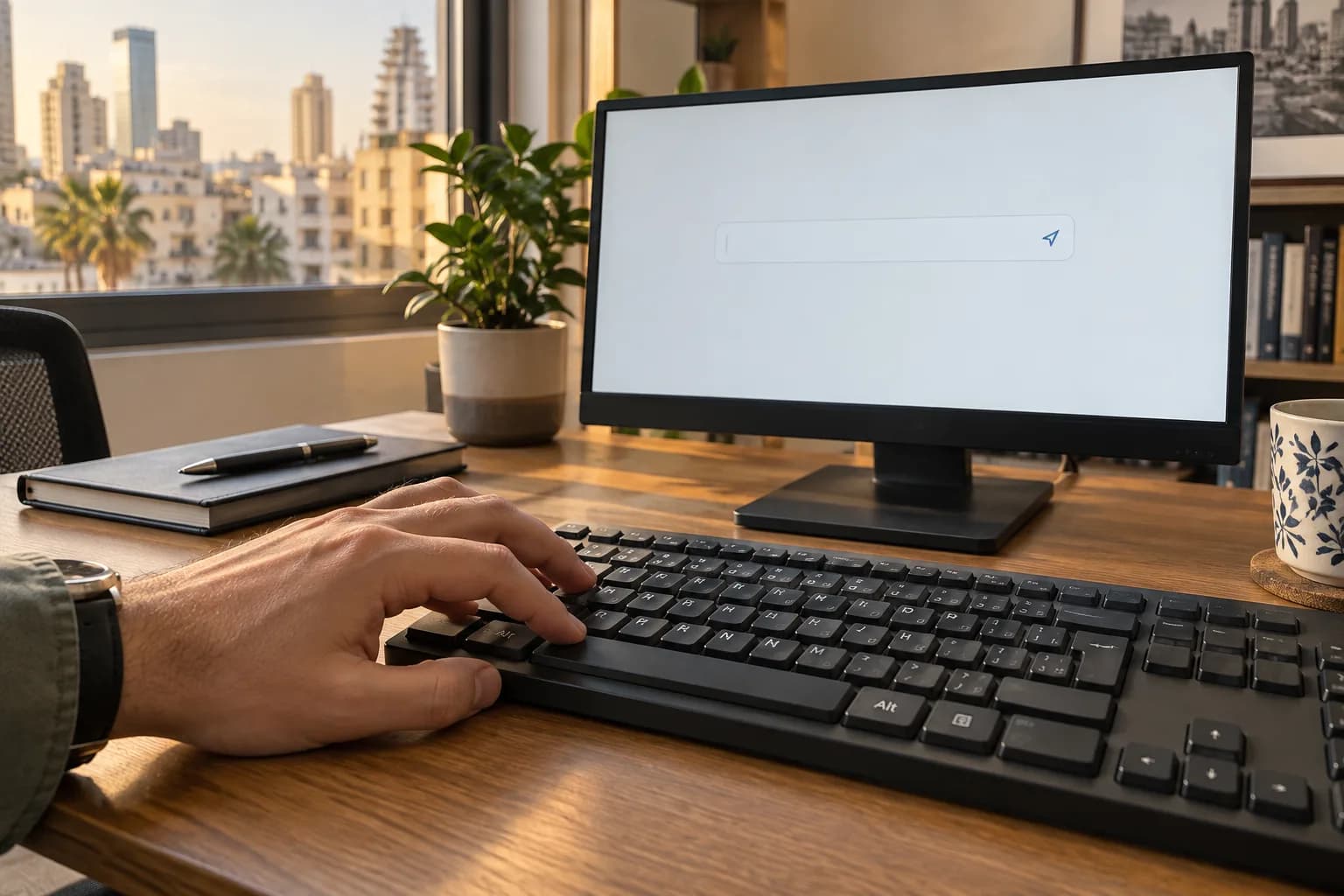
Gemini מגיע לשולחן העבודה של Windows, עם קיצור פתיחה שאפשר לשלב בשגרת העבודה: Alt + Space. גוגל הודיעה ב-10 בספטמבר 2026 על זמינות גלובלית של האפליקציה ל-Windows 10 ו-11, ועל יכולות לניסוח מסמכים ולעבודה עם מידע מיישומי Google. המדריך הבא מתמקד בהתקנה בטוחה, במשימה ראשונה בעברית ובבדיקות שכדאי לעשות לפני שמכניסים לתוכה חומר עסקי.
1. לפני ההתקנה: בדקו מערכת הפעלה וחשבון
החידוש כאן הוא דרך הגישה ל-Gemini: אפליקציית Windows שנפתחת בקיצור מקלדת, במקום להתחיל כל שימוש בחיפוש אחר חלון בדפדפן. אין להסיק מכך שהיא יכולה לקרוא אוטומטית כל מסמך פתוח או לפעול בכל תוכנה במחשב. ההודעה שבתחקיר מזכירה עבודה עם מידע מיישומי Google, אך אינה מפרטת את כל החיבורים, ההרשאות ודרישות המנוי.
- פתחו את פרטי המערכת בהגדרות Windows ובדקו שמותקנת Windows 10 או Windows 11. התחקיר אינו מפרט דרישות חומרה נוספות.
- החליטו באיזה חשבון Google תרצו להשתמש: אישי לצרכים פרטיים, או ארגוני בכפוף למדיניות מקום העבודה.
- במחשב של חברה, בדקו שהתקנת אפליקציות ושימוש בשירותי AI חיצוניים מותרים. אל תעקפו חסימת התקנה של מנהל המערכת.
- הכינו טקסט קצר ולא רגיש לניסוי הראשון. עדיף להתחיל בדוגמה שהמצאתם ולא במסמך אמיתי של לקוח.
זמינות גלובלית של האפליקציה אינה אישור שכל תכונה זמינה בכל חשבון בישראל. נכון לתחקיר מ-12 בספטמבר 2026, אין כאן אימות נפרד לממשק בעברית, לכל חיבור ליישומי Google או לתנאי השימוש בכל מסלול.
2. התקינו ממקור רשמי ונסו את Alt + Space
התחילו בהודעת ההשקה הרשמית של גוגל, המקושרת במקורות הכתבה, וחפשו בה את מסלול ההורדה ל-Windows. המשיכו רק ליעד שאליו מפנה גוגל. התחקיר אינו מציין את שם קובץ ההתקנה, את חנות ההפצה או את נוסח כפתורי ההתקנה, ולכן אין סיבה להסתמך על אתר שמציע קובץ בעל שם שנראה משכנע.
- היכנסו למסלול ההורדה מתוך העמוד הרשמי ובדקו את כתובת היעד לפני הורדת קובץ או אישור התקנה.
- השלימו את ההתקנה לפי ההנחיות המוצגות. אם מופיעה אזהרת אבטחה, עצרו ובדקו את המקור במקום לבטל אותה אוטומטית.
- פתחו את האפליקציה, השלימו את שלבי ההגדרה שמוצגים ובחרו בחשבון המתאים אם תתבקשו להזדהות.
- לחצו יחד על Alt ועל מקש הרווח. ודאו שנפתח חלון Gemini ושאפשר להזין בו בקשה.
אם הקיצור אינו פותח את Gemini, נסו תחילה לפתוח את האפליקציה מתפריט ההתחלה. אם הפתיחה הרגילה עובדת, בדקו אם כלי אחר במחשב משתמש באותו קיצור, ועיינו בהגדרות האפליקציה ובעזרה הרשמית. זו בדיקת אבחון כללית, לא טענה לתקלה ידועה בהשקה. אל תשנו הגדרות מערכת עמוקות או תתקינו כלי עזר רק כדי לפתור את הניסיון הראשון.

3. משימה ראשונה בעברית: הפכו הערות להודעת לקוח
למשתמש ישראלי, מבחן שימושי יותר משאלת ידע כללית הוא ניסוח הודעה שאפשר באמת לשלוח. קחו תרחיש דמיוני של עסק לתיקוני מחשבים: המחשב מוכן לאיסוף, שעות הפתיחה טרם אושרו ואין בהערות מחיר. הדביקו את ההנחיה הבאה בשדה הבקשה, בלי לחבר בינתיים דואר או מסמכים.
הנחיה לדוגמה: ״נסח הודעה קצרה בעברית ללקוח של מעבדת מחשבים. העובדות היחידות הן שהמחשב מוכן לאיסוף ושיש לתאם הגעה מראש. אל תוסיף מחיר, שעות פתיחה, אחריות או פרטים על התיקון. השתמש בטון אדיב וענייני, בלי סלנג ובלי ניסוח פרסומי. הצג רק את טיוטת ההודעה.״
קראו את התוצאה מול העובדות שסיפקתם. אם נוספו שעות, הבטחת אחריות או טענה שהמחשב נבדק, בקשו להסיר אותן. לאחר מכן אפשר לבקש גרסה רשמית למייל וגרסה קצרה להודעת טקסט. כך בודקים גם עברית וגם עמידה בהוראות, בלי לערבב את הניסוי עם הרשאות גישה למידע.
טיוטה טובה מקצרת את הניסוח, לא מבטלת את בדיקת העובדות.
בעבודה עם עברית, בדקו במיוחד שמות, לשון פנייה וכיווניות כשיש כתובת מייל או מונח באנגלית. העבירו את הטיוטה ליישום שבו תשתמשו בה ובחנו את התצוגה שם לפני השליחה. תשובה שנראית תקינה בחלון השיחה אינה מחליפה בדיקת עיצוב במסמך או בהודעה הסופית.
4. עבודה עם יישומי Google: קודם הרשאות, אחר כך מידע
אחרי שהניסוי הבסיסי הצליח, אפשר לבדוק אילו אפשרויות עבודה עם יישומי Google מוצגות בחשבון שלכם. אין במידע המצורף רשימה מאומתת של כל היישומים הנתמכים או מסלול מסכים מדויק לחיבורם. חפשו את האפשרויות באפליקציה או בעזרה הרשמית, וקראו מה מתבקש לפני כל אישור.
התחילו, ככל שהיכולת מאפשרת, במסמך בדיקה ייעודי עם מידע לא רגיש. בקשו לסכם אותו, ואז השוו את הסיכום למקור. אם Gemini אינו מצליח לגשת למידע, אל תניחו שרכישת מנוי תפתור זאת: בדקו תחילה אם החיבור מוצע לחשבון, אם ניתנה הרשאה ואם יש מגבלה ארגונית.
בעסק ישראלי, אל תשתמשו לצורך בדיקה בתעודות זהות, תלושי שכר, פרטי תשלום או מידע רפואי. חיבור חשבון אינו כשלעצמו אישור להעביר מידע של עובדים ולקוחות לשירות. פעלו לפי מדיניות הארגון ובדקו את תנאי השירות הרלוונטיים.
5. לפני שמשלמים: ודאו שהמשימה שלכם באמת עובדת
ההבחנה החשובה היא בין התקנת האפליקציה לבין גישה ליכולת מסוימת. לפי התחקיר, תכונות מתקדמות עשויות לדרוש מנוי וזמינותן משתנה. לפני שדרוג, בדקו מה בדיוק חסר לכם, האם התכונה כלולה במסלול המוצע לחשבון שלכם, והאם היא זמינה באזורכם. אין בתחקיר מחיר מאומת או טבלת השוואה מלאה בין המסלולים.
סיימו את הבדיקה בתהליך קטן שחוזר אצלכם בעבודה: פתיחה בקיצור, ניסוח טיוטה בעברית ובדיקתה מול המקור. אם התהליך נוח, אפשר להרחיב בהדרגה לשימושים נוספים. הערך של Gemini על שולחן העבודה אינו עצם הוספת חלון נוסף, אלא האפשרות להגיע לעזרה מהר ולשמור את ההחלטות, ההרשאות והאישור הסופי אצלכם.
שאלות נפוצות
איך פותחים את Gemini ב-Windows באמצעות קיצור מקלדת?
לפי הודעת גוגל, קיצור הפתיחה באפליקציית Gemini ל-Windows הוא Alt + Space. לאחר ההתקנה וההגדרה הראשונית, לחצו על Alt ועל מקש הרווח יחד ובדקו שחלון האפליקציה נפתח.
האם Gemini ל-Windows זמין בישראל ובעברית?
גוגל הודיעה על זמינות גלובלית של האפליקציה ל-Windows 10 ו-11. התחקיר המצורף אינו מאמת בנפרד ממשק בעברית או את זמינות כל התכונות בישראל, ולכן כדאי לבדוק בחשבון שלכם את השפה ואת היכולות הרצויות.
האם צריך מנוי כדי להשתמש ב-Gemini ל-Windows?
הודעת ההשקה מבחינה בין יכולות האפליקציה לבין תכונות מתקדמות שתלויות במנוי ובזמינות. התחקיר אינו כולל פירוט מלא של מגבלות השימוש בכל מסלול, ולכן יש לבדוק את דרישת המנוי לתכונה המבוקשת לפני רכישה.
דרגו את הכתבה
הדירוג עוזר לנו לדעת מה שווה לכם.


תגובות